マネーフォワード公式の「スプレッドシート連携」は、クラウド会計Plus向けの拡張機能です。この記事では、クラウド会計を使っている方がデータをGoogle スプレッドシートに連携する方法を、CSVの書き出しとアドオンの2つに分けて説明します。
結論
| 使っているサービス | 方法 |
|---|---|
| クラウド会計Plus | マネーフォワード公式の拡張機能「マネーフォワード クラウド会計Plus」 |
| クラウド会計・クラウド確定申告 | 帳票をCSVで書き出して取り込む。決まった時刻に自動で取り込みたいときは、ちくし会計シート |
公式の「スプレッドシート連携」はクラウド会計Plus向け
マネーフォワードの「スプレッドシート連携」機能のガイドでは、対象を「マネーフォワード クラウド会計Plusをご利用中のお客さま」としています。取得できるのは、勘定科目・取引先などのマスターと、残高試算表・推移表・取引先別推移表です。スプレッドシートの右側の画面で種類と開始セルを選び、「データ取得を実行」をクリックして取り込みます。クラウド連結会計にも同名の機能があります。
クラウド会計Plusを使っている場合は、この公式の機能を使ってください。ちくし会計シートが対応しているのは、クラウド会計とクラウド確定申告です。クラウド会計のサポートサイトでは、同じ機能の案内は見つかりませんでした(2026年11月時点)。
方法1. 帳票をCSVで書き出して取り込む
クラウド会計の画面から、帳票をCSVファイルで書き出せます。
- 推移表:月次・四半期・半期・年次の推移を表示し、「エクスポート」から貸借対照表・損益計算書などをCSVで出力できます。「一括出力(CSV)」もあります(公式ガイド)
- 仕訳帳:「エクスポート」から PDF・CSV・MF形式で出力できます。CSV形式は取引No・取引日・勘定科目・補助科目・部門・取引先・税区分・金額・摘要などの項目、MF形式はすべての項目です(公式ガイド)
ガイドによると、クラウド会計で帳票をCSVで出力するには「ひとり法人プラン」「スモールビジネスプラン」「ビジネスプラン」のいずれかの契約が必要です。仕訳帳は、無償利用の状態ではCSV出力を使えません。
書き出したファイルは、Google スプレッドシートの「ファイル」→「インポート」から読み込めます。月に1回など、必要なときに書き出せば足りる場合はこの方法で十分です。数字を新しくするには、そのたびに書き出しと取り込みをやり直します。
方法2. ちくし会計シートで決まった時刻に取り込む
ちくし会計シートは、クラウド会計のデータを Google スプレッドシートに取り込むアドオンです(マネーフォワードの公式製品ではありません)。「毎日(午前3時台)」「毎週 月曜(午前3時台)」「毎時」から選んだ時刻に、自動で最新の内容に入れ替えます。
| シート | 中身 |
|---|---|
| _mf_仕訳 | 仕訳の明細行(取引先・補助科目・摘要の列あり) |
| _mf_試算表 | 最新の会計年度の貸借対照表・損益計算書 |
| _mf_銀行明細 | 連携している口座の明細 |
| _mf_取引先・_mf_勘定科目 | 取引先の一覧、勘定科目と補助科目 |
| 月次推移 | 仕訳を勘定科目×月で集計した表 |
- シートには、マネーフォワードにある最新の内容だけが入ります。マネーフォワードで消した仕訳や、取得期間の外になった行はシートからも消え、試算表は取得のたびに最新の内容へ置き換わります
- 事業者ごとに連携すると、どの事業者のデータも同じシートに「事業者コード」と「事業者名」付きで並びます
- マネーフォワードへの書き込みはしません。取得だけを行います
例:複数の事業者の残高を1枚に並べる
「_mf_試算表」シートには、事業者ごとの貸借対照表と損益計算書が1行1項目で並びます。B列が事業者名、J列が項目の名称、O列が期末残高です。
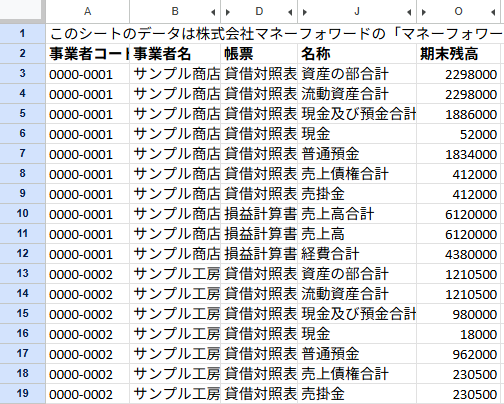
ここから、事業者を縦に、見たい項目を横に並べた表を作ります。表は新しく追加したシートに置いてください(「_mf_」で始まるシートは同期のたびに書き換わります)。
- A2 から下に、事業者名を「_mf_試算表」のB列と同じ表記で入れます
- B1 から右に、見たい項目の名称を「_mf_試算表」のJ列と同じ表記で入れます(例:
現金及び預金合計、売掛金、売上高合計) - B2 に下の数式を貼り付け、右と下へコピーします
=SUMIFS('_mf_試算表'!$O:$O,'_mf_試算表'!$B:$B,$A2,'_mf_試算表'!$J:$J,B$1)
項目の名称は事業者の設定や決算書の種類で変わることがあるため、入れる前に「_mf_試算表」のJ列で表記を確かめてください。試算表は同期のたびに最新の内容に置き換わるので、この表の数字も同期のたびに新しくなります。
よくあるつまずき
クラウド会計でCSVを書き出せない
帳票のCSV出力は、上に挙げたプランの契約が必要です。契約しているプランは、マネーフォワードの画面で確かめてください。
数式の結果が0になる
事業者名か項目の名称が「_mf_試算表」の表記と1文字でも違うと、0になります。また、サイドバーの「取得する内容」で「試算表」にチェックが入っていないと、「_mf_試算表」シート自体ができません。
月ごとの推移も並べたい
「_mf_試算表」は最新の会計年度の残高です。月ごとの数字は「月次推移」シートか「_mf_仕訳」シートから集計します。仕訳からショップ別・月別に集計する例を、ネットショップの売上を月別に出す方法にまとめています。
ちくし会計シートのインストール
ちくし会計シートは無料で、Google Workspace Marketplace の掲載ページからインストールできます。マネーフォワード側の準備はサポート、できることとできないことは紹介ページにまとめています。
ちくし会計シートは筑紫野KAIZENラボが提供するもので、株式会社マネーフォワードの公式製品ではありません。記事中の社名・サービス名は、各社の商標または登録商標です。